큐넷 원서접수 사진 등록 오류|규격과 수정 기한 확인
큐넷 사진 업로드 오류를 파일 규격·사진 판독·접수 전후 변경 경로로 구분합니다.
공개: · 확인:
파일 오류와 사진 판독 오류는 해결법이 다릅니다
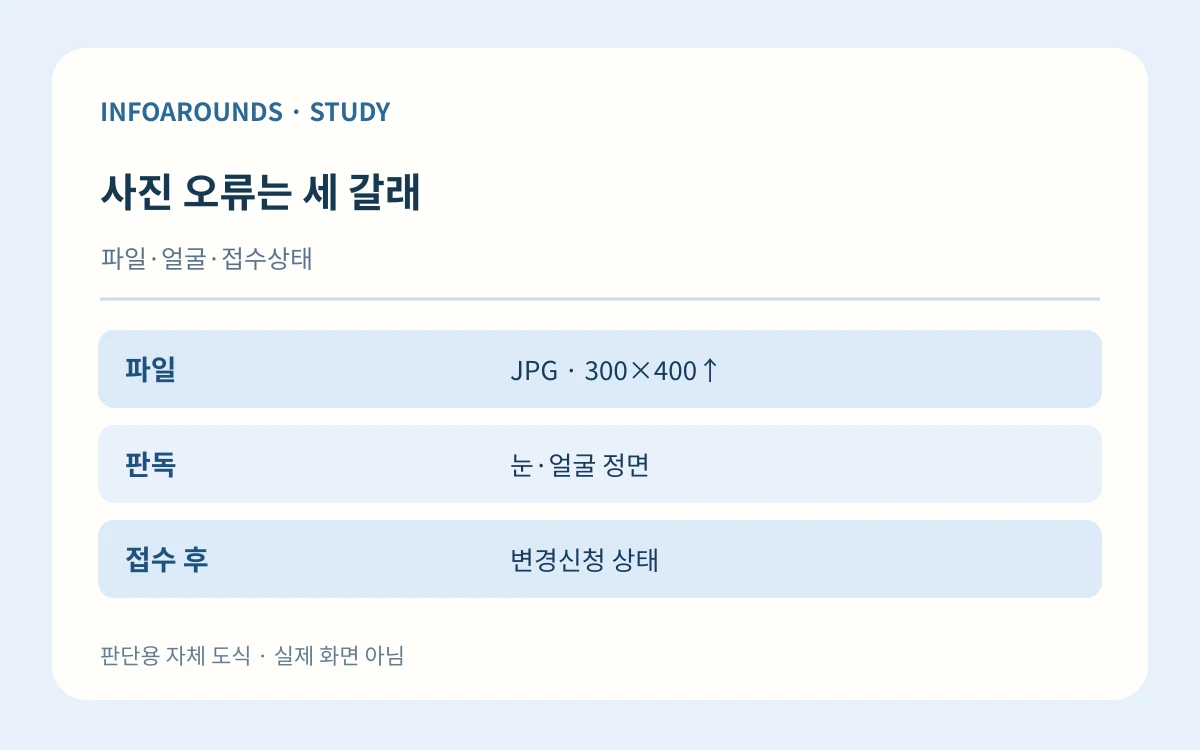
큐넷의 사진등록 도움말은 JPG 또는 JPEG 파일, 300×400픽셀 이상을 요구합니다. 종이사진 전체가 A4 크기로 스캔돼 얼굴이 작게 들어간 파일은 사진 부분을 잘라 다시 저장해야 합니다. 규격을 맞췄는데도 판독 불가라면 앞머리가 눈을 가리거나 시선이 정면이 아닌 사진인지 보세요.
원서접수 유의사항에는 6개월 이내 촬영한 3.5×4.5cm 컬러, 상반신 정면, 모자를 쓰지 않은 무배경 사진이 나옵니다. 스마트폰 필터·셀카 배경이나 다른 사람 사진으로 우회하지 마세요. 공공기관 PC에서 전송 자체가 막히는 경우에는 다른 PC나 큐넷 모바일 앱을 쓰라는 별도 안내가 있습니다.
접수 전과 접수 후 메뉴가 다릅니다
접수 전이라면 로그인 → 마이페이지 → 개인정보관리 → 개인정보수정 → 사진등록으로 갑니다. 이미 원서를 냈다면 로그인 → 접수내역리스트 → 사진변경신청입니다. 개인정보 사진만 바꾸고 기존 접수의 사진도 자동으로 고쳐졌다고 추측하지 말고 접수내역에 표시된 사진을 확인하세요.
가상 예로 접수는 끝났고 수험표에 예전 사진이 남아 있다면 새 파일을 개인정보 화면에 올리는 것만으로 끝내지 않고 해당 접수의 사진변경신청과 처리 상태를 확인합니다. 큐넷은 경우에 따라 지부·지사 승인이 필요하며 거부 시 담당 부서에 문의하라고 안내합니다.
| 상황 | 확인 | 행동 |
|---|---|---|
| 파일 형식 | JPG/JPEG·300×400픽셀 이상 | 파일 다시 저장 |
| 사진 판독 | 얼굴·눈·배경·촬영시기 | 적합한 새 사진 |
| 접수 후 | 접수내역의 사진변경신청 | 승인·반영 상태 |
일률적인 “수정 마감일”을 만들어 적용하지 마세요
사진을 바꿀 수 있는 정확한 기간과 승인 필요 여부는 해당 접수·시험 안내에 따라 확인해야 합니다. 시험 전날까지 누구나 즉시 바뀐다고 보장할 수 없습니다. 시험이 가까울수록 변경신청 화면과 수험표 반영을 확인하고, 해결되지 않으면 큐넷 고객센터 또는 관할 지부에 접수번호·시험일을 제시하세요.
본인사진이 아닌 사진이나 신분증 사진과 현저히 다른 사진은 시험 당일 불이익 또는 추후 실기접수 지연이 생길 수 있습니다. 접수 완료 여부까지 다시 확인한 뒤 원본 사진파일과 신분증을 안전하게 준비하세요.
출처와 확인일
- Q-Net 사진등록 판독 오류 및 접수 전후 변경 확인: 2026-10-19
- Q-Net 원서접수 시 사진 유의사항 확인: 2026-10-19